POP3-E-Mail-Konto in Outlook Express einrichten
1- Öffnen Sie zur Einrichtung zunächst Microsoft Outlook Express. Für die Einrichtung Ihres POP3-E-Mail-Kontos müssen Sie nicht mit dem Internet verbunden sein.
2- Klicken Sie im oberen Bereich von Microsoft Outlook Express im Menü Tools (Extras) auf Accounts (Konten).
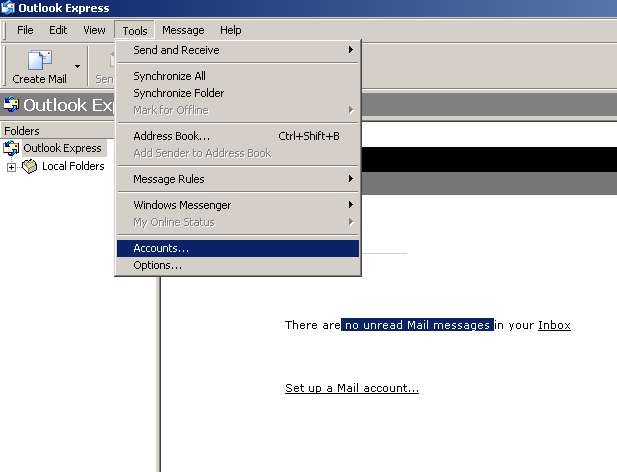
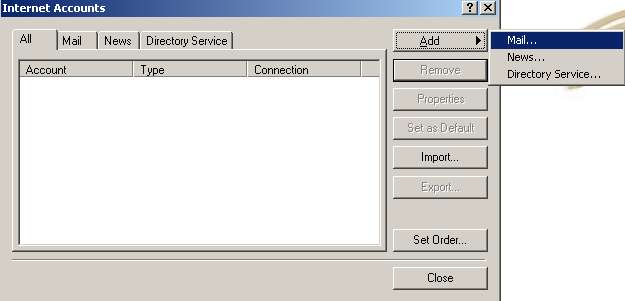
3- Wenn Sie auf klicken, öffnet sich das Fenster Internet Accounts (Internetkonten). Klicken Sie oben rechts im Fenster Internet Accounts auf die Schaltfläche Add (Hinzufügen). Klicken Sie im kleinen Fenster auf
Mail (E-Mail).
Mail (E-Mail).
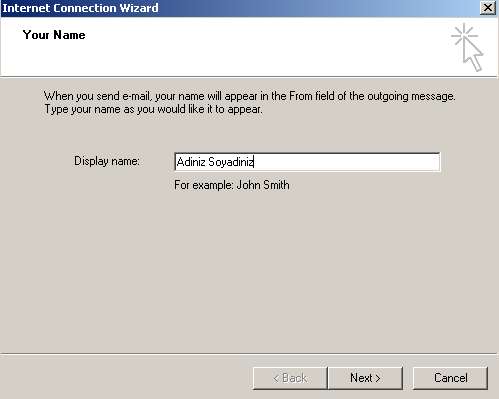
4- Wenn Sie auf Mail klicken, öffnet sich das Fenster Internet Connection Wizard (Assistent für den Internetzugang). Geben Sie im Feld Display Name (Anzeigename) Ihren Vor- und Nachnamen ein und klicken Sie auf Next (Weiter).
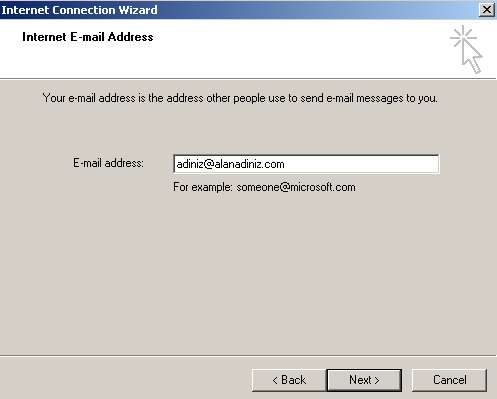
5- Geben Sie im geöffneten Fenster im Feld E-mail Address (E-Mail-Adresse) Ihre E-Mail-Adresse ein und klicken Sie auf Next (Weiter).
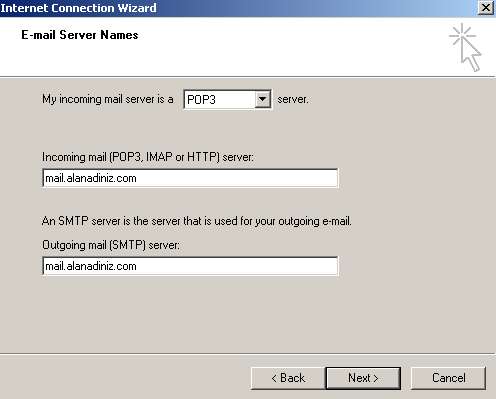
6- Geben Sie im geöffneten Fenster in den Feldern Incoming Mail (POP3) Server (Posteingangsserver) und Outgoing Mail (SMTP) Server (Postausgangsserver) jeweils mail.ihredomain.com ein
(z. B. mail.webevi.com) und klicken Sie auf Next (Weiter).
(z. B. mail.webevi.com) und klicken Sie auf Next (Weiter).
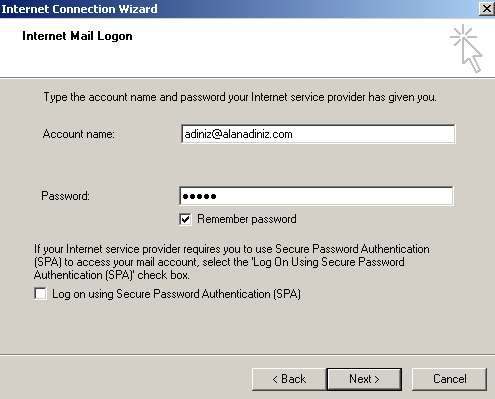
7- Geben Sie im geöffneten Fenster im Feld Account Name (Kontoname) Ihre vollständige E-Mail-Adresse ein, z. B. max@ihredomain.com. Geben Sie darunter im Feld Password (Kennwort) Ihr Passwort ein.
WICHTIGER HINWEIS: Remember Password (Kennwort speichern): Ist dieses Kästchen aktiviert, werden Sie nicht erneut nach dem Passwort gefragt.
WICHTIGER HINWEIS: Remember Password (Kennwort speichern): Ist dieses Kästchen aktiviert, werden Sie nicht erneut nach dem Passwort gefragt.
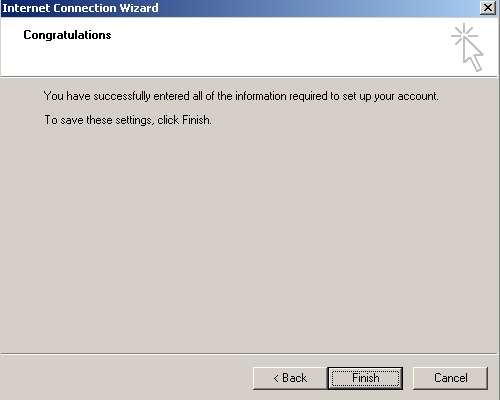
8- Wenn Sie auf Weiter klicken, erscheint ein Fenster mit der Meldung, dass Ihr E-Mail-Konto erfolgreich eingerichtet wurde. Zum Speichern der Einstellungen werden Sie gebeten, auf Finish (Fertig stellen) zu klicken.
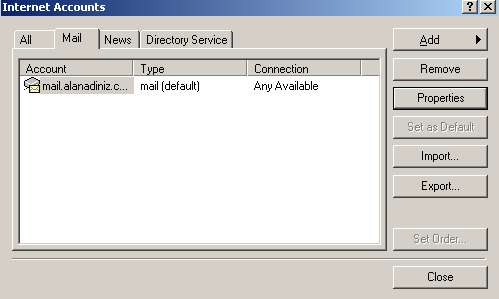
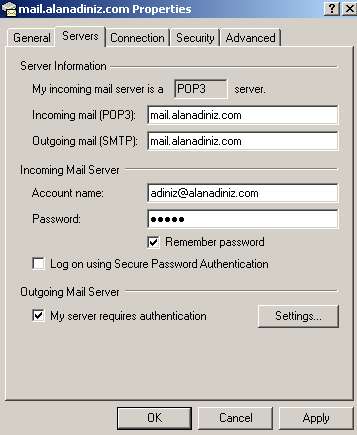
9- Doppelklicken Sie anschließend im geöffneten Fenster Internet Accounts (Internetkonten) auf das Standard-E-Mail-Konto.
10- Wählen Sie im geöffneten Fenster Servers (Server) und aktivieren Sie unter Outgoing Mail Server (Postausgangsserver) die Option My Server Requires Authentication (Server erfordert Authentifizierung) und klicken Sie auf OK.
WICHTIGER HINWEIS: Unter Advanced (Erweitert) muss die Portnummer des SMTP-Postausgangsservers von 25 auf 587 geändert werden.
WICHTIGER HINWEIS: Unter Advanced (Erweitert) muss die Portnummer des SMTP-Postausgangsservers von 25 auf 587 geändert werden.
11- Sobald Ihr E-Mail-Konto eingerichtet ist, können Sie E-Mails senden und empfangen, indem Sie im Menü auf Send/Receive (Senden/Empfangen) klicken.