E-Mail-Einrichtung in Outlook 2010
Auf dieser Seite wird Schritt für Schritt mit Bildern erklärt, wie Sie Ihr POP3-E-Mail-Konto in Microsoft Outlook 2010 einrichten. Die in den Bildern gezeigten E-Mail- und Serveradressen sind nur Beispiele. Geben Sie diese Angaben daher nicht in die Felder ein. Führen Sie die folgenden Schritte der Reihe nach aus und tragen Sie in die angegebenen Felder Ihre eigenen Kontodaten ein.
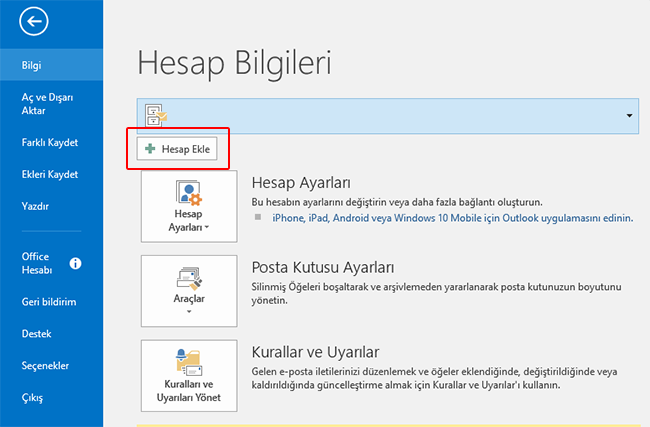
1- Klicken Sie auf der Registerkarte Datei auf die Schaltfläche Konto hinzufügen.
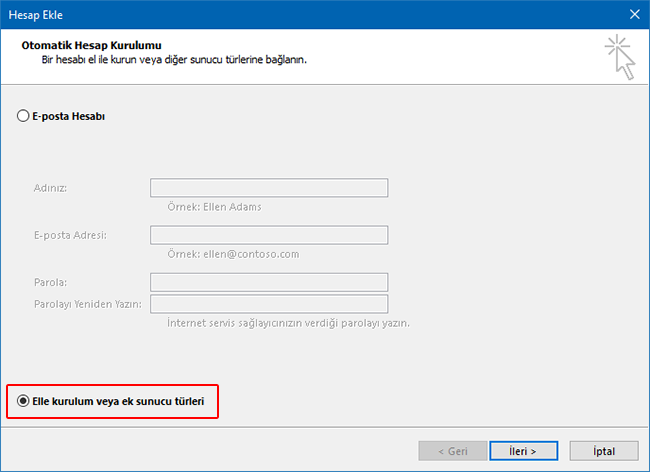
2- Wählen Sie im geöffneten Fenster die Option „Manuelle Konfiguration oder zusätzliche Servertypen“.
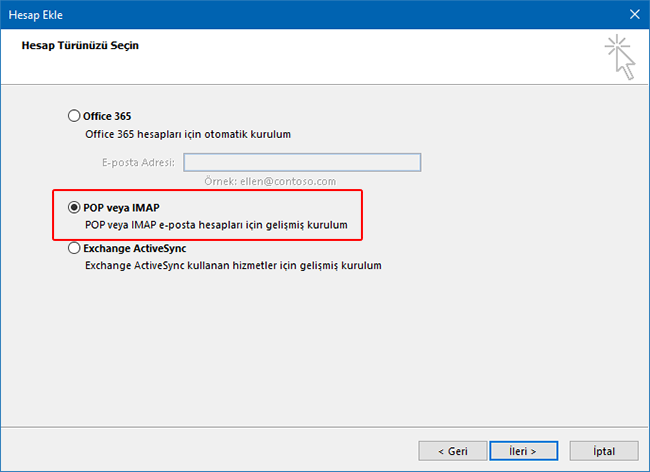
3- Wählen Sie im geöffneten Fenster die Option POP oder IMAP.
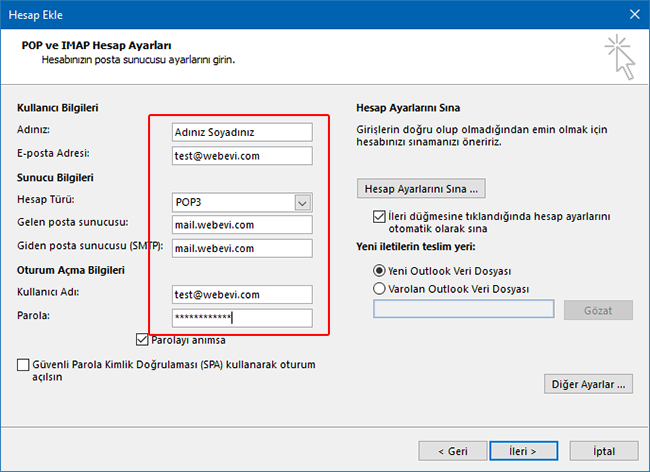
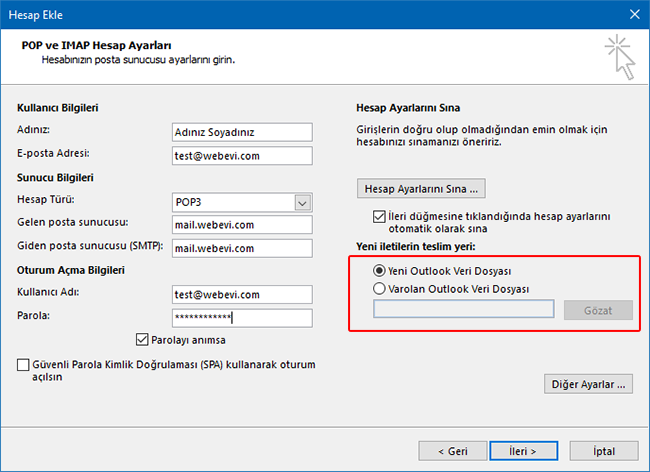
4- Füllen Sie im geöffneten Fenster die Felder wie im Bild gezeigt aus.
5-
Wählen Sie im markierten Bereich des folgenden Bildschirms, ob die eingerichtete E-Mail-Adresse einer neuen oder einer vorhandenen Outlook-Datendatei hinzugefügt werden soll.
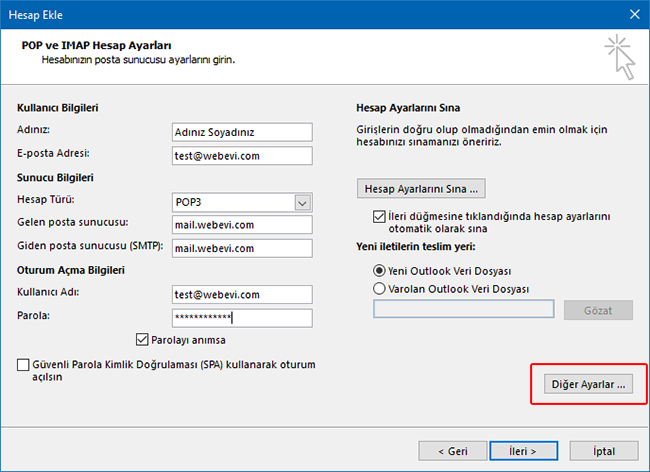
6- Klicken Sie zum Fortfahren auf Weitere Einstellungen.
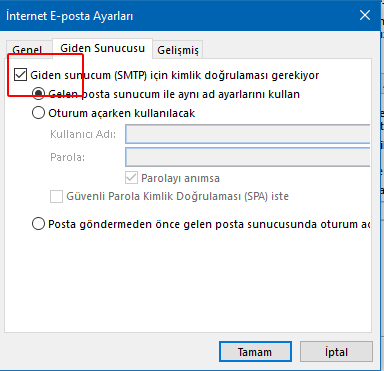
7- Klicken Sie im neuen Fenster auf die Registerkarte Postausgangsserver und aktivieren Sie das markierte Kontrollkästchen.
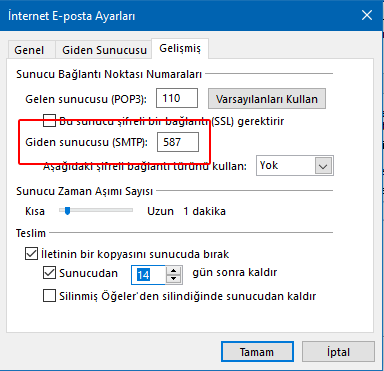
8- Geben Sie im markierten Feld 587 ein. Standardmäßig steht hier meist 25.
9-
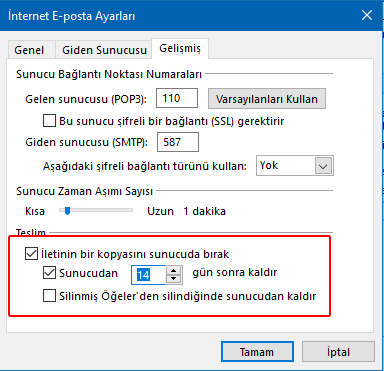
Im unteren Bereich desselben Bildschirms können Sie festlegen, wie lange eingehende E-Mails im Postfach auf Ihrem Hosting-Speicher aufbewahrt werden.
Bitte beachten: Je nach E-Mail-Aufkommen und Postfachgröße kann das Postfach volllaufen. In diesem Fall werden an Sie gesendete E-Mails zurückgewiesen, ohne Sie zu erreichen.
Bitte beachten: Je nach E-Mail-Aufkommen und Postfachgröße kann das Postfach volllaufen. In diesem Fall werden an Sie gesendete E-Mails zurückgewiesen, ohne Sie zu erreichen.
10-
Klicken Sie nacheinander auf OK und Weiter, um die Fenster zu schließen und die Einrichtung abzuschließen.
11-
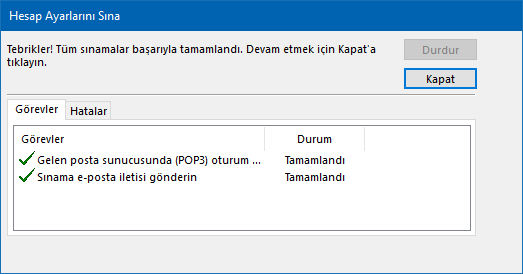
Automatisch erscheint der Bildschirm Kontoeinstellungen testen und führt kurz einige Prüfungen durch.
Wenn alle Einstellungen korrekt sind, werden beide Vorgänge erfolgreich abgeschlossen. Andernfalls haben Sie höchstwahrscheinlich einen Fehler gemacht.
Wenn alle Einstellungen korrekt sind, werden beide Vorgänge erfolgreich abgeschlossen. Andernfalls haben Sie höchstwahrscheinlich einen Fehler gemacht.
10-
Wir wünschen Ihnen viele schöne E-Mails ...