E-Mail-Konto in Windows Live Mail einrichten
1- Zuerst benötigen Sie das Programm Windows Live Mail.
https://support.microsoft.com/de-de/help/17779/download-windows-essentials Es ist im aktuellen Paket Windows Essentials enthalten, das Sie unter dieser Adresse herunterladen können.
Da Microsoft das Programm laufend weiterentwickelt, kann sich diese Adresse ändern. Die aktuelle Version finden Sie über eine Google-Suche.
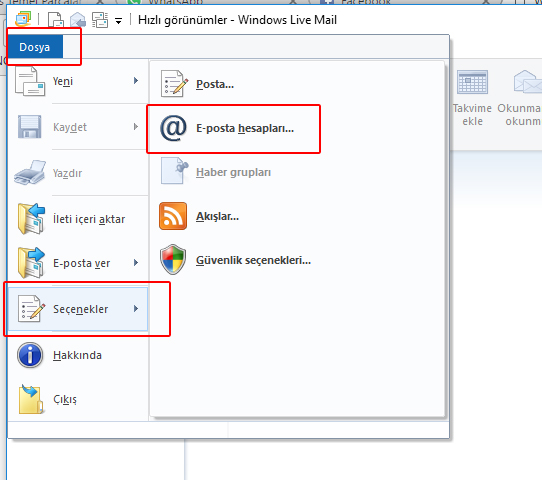
2- Öffnen Sie nach dem Start des Programms Datei > Optionen > E-Mail-Konten....
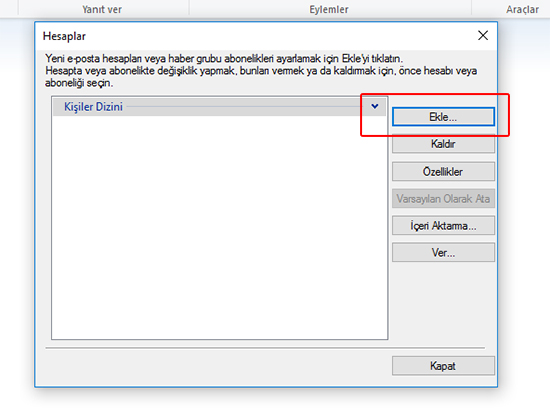
3- Klicken Sie im neuen Fenster auf Hinzufügen.
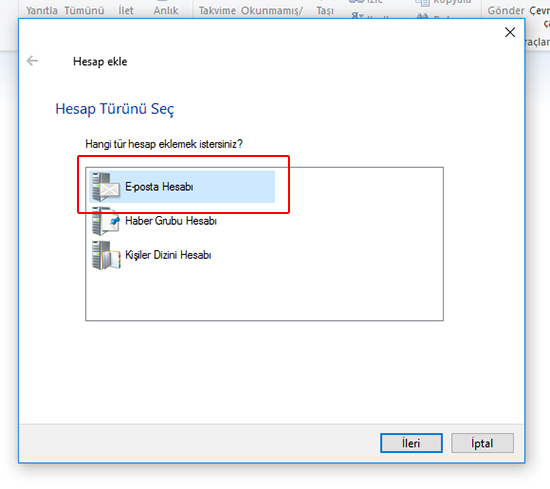
4- Klicken Sie im nächsten Fenster auf E-Mail-Konto.
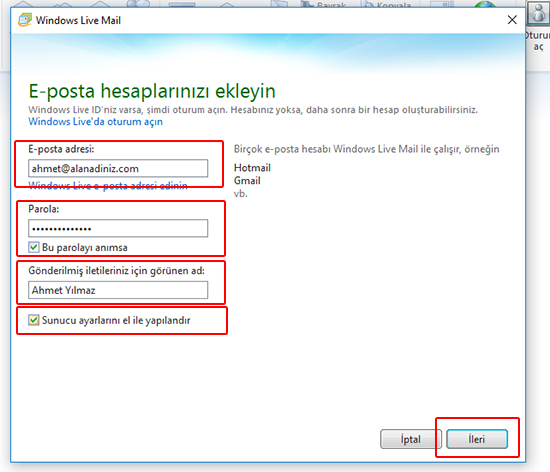
5- Gehen Sie im geöffneten Fenster der Reihe nach so vor:
- Geben Sie Ihre vollständige E-Mail-Adresse ein.
- Geben Sie Ihr Passwort ein.
- Geben Sie den Namen (oder Firmennamen) ein, den Empfänger sehen sollen.
- Servereinstellungen manuell konfigurieren: Klicken Sie auf diese Option.
- Weiter: Klicken Sie auf diese Schaltfläche.
- Geben Sie Ihre vollständige E-Mail-Adresse ein.
- Geben Sie Ihr Passwort ein.
- Geben Sie den Namen (oder Firmennamen) ein, den Empfänger sehen sollen.
- Servereinstellungen manuell konfigurieren: Klicken Sie auf diese Option.
- Weiter: Klicken Sie auf diese Schaltfläche.
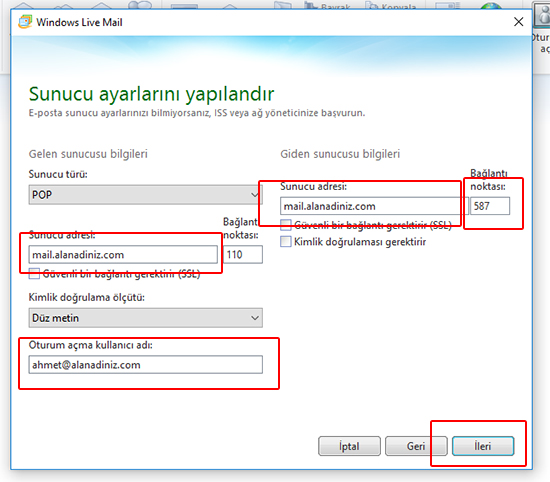
6- Gehen Sie im geöffneten Fenster der Reihe nach so vor:
- Geben Sie als Posteingangs- und Postausgangsserver mail.ihredomain.com ein.
- Geben Sie im Feld den Wert 587 ein. (Standardmäßig steht hier 25.)
- Geben Sie im Feld Benutzername Ihre vollständige E-Mail-Adresse ein.
- Weiter: Klicken Sie auf diese Schaltfläche.
- Geben Sie als Posteingangs- und Postausgangsserver mail.ihredomain.com ein.
- Geben Sie im Feld den Wert 587 ein. (Standardmäßig steht hier 25.)
- Geben Sie im Feld Benutzername Ihre vollständige E-Mail-Adresse ein.
- Weiter: Klicken Sie auf diese Schaltfläche.
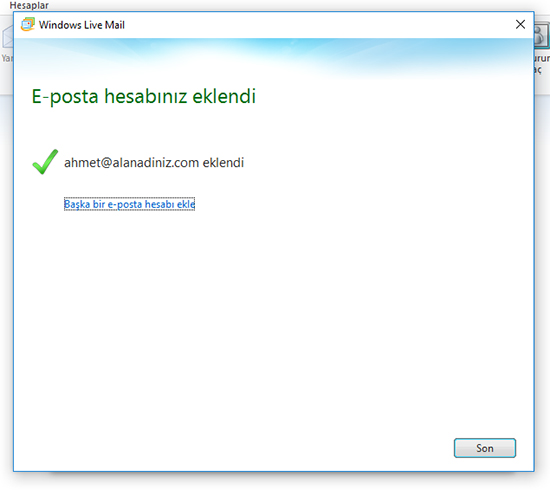
7- Klicken Sie im geöffneten Fenster auf Fertig stellen.
Noch ein paar Schritte ...
Noch ein paar Schritte ...
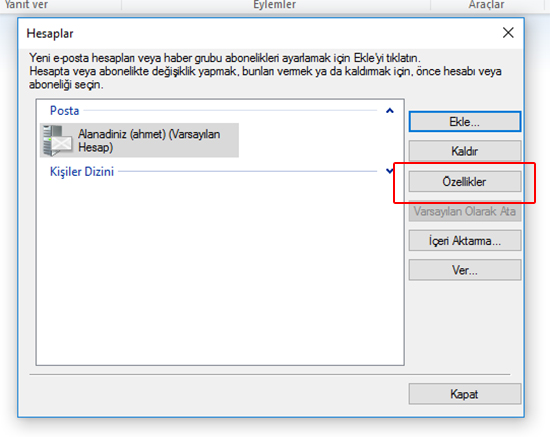
8- Danach schließt sich das Popup-Fenster und Sie sehen wieder den folgenden Bildschirm.
- Eigenschaften: Klicken Sie auf diese Option.
- Eigenschaften: Klicken Sie auf diese Option.
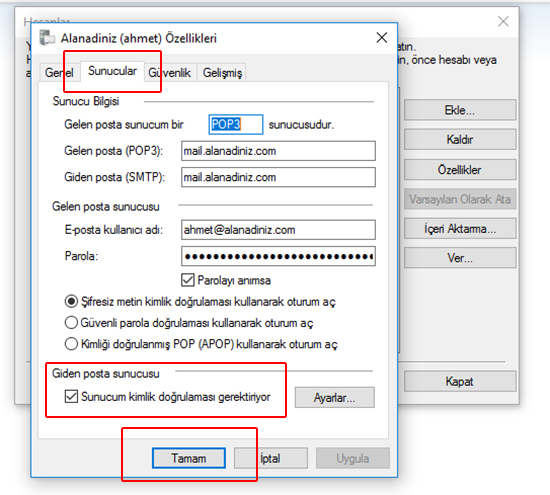
9- Klicken Sie im geöffneten Fenster auf die Registerkarte Server und aktivieren Sie anschließend Server erfordert Authentifizierung.
OK: Klicken Sie auf diese Schaltfläche.
Nachdem Sie alle geöffneten Fenster geschlossen haben, ist Ihr E-Mail-Konto eingerichtet.
OK: Klicken Sie auf diese Schaltfläche.
Nachdem Sie alle geöffneten Fenster geschlossen haben, ist Ihr E-Mail-Konto eingerichtet.