Diese Anleitung zeigt Schritt für Schritt mit Bildern, wie Sie Ihr E-Mail-Konto Ihrer Domain (z. B. name@ihredomain.de) in Microsoft Outlook hinzufügen. Adressen und Servernamen in den Bildern sind Beispiele; tragen Sie Ihre eigenen Daten ein.
Halten Sie vor dem Start bereit
- Ihre E-Mail-Adresse und Ihr Passwort
- Die Serverdaten unten (ersetzen Sie ihredomain.de durch Ihre eigene Domain)
Serverdaten
| Einstellung | Wert |
|---|---|
| Posteingangsserver (IMAP) | mail.ihredomain.de, Port 993, SSL/TLS |
| Postausgangsserver (SMTP) | mail.ihredomain.de, Port 465, SSL/TLS |
| Benutzername | Ihre vollständige E-Mail-Adresse |
| Passwort | Ihr E-Mail-Passwort |
Outlook 2010 – 2021 und Microsoft 365 (klassisches Outlook)
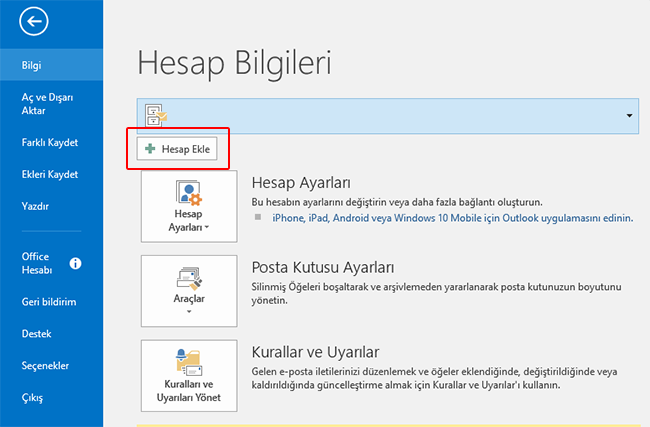
- Klicken Sie auf der Registerkarte Datei auf Konto hinzufügen.
- Wählen Sie Manuelle Konfiguration oder zusätzliche Servertypen und klicken Sie auf Weiter.
Ab Outlook 2016 heißt diese Option Erweiterte Optionen > Ich möchte mein Konto manuell einrichten.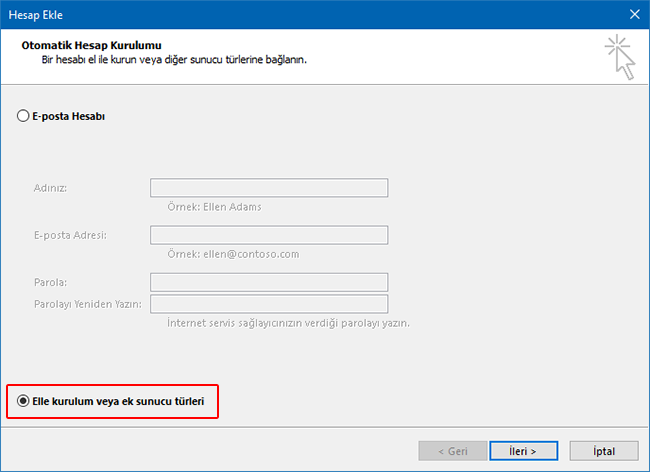
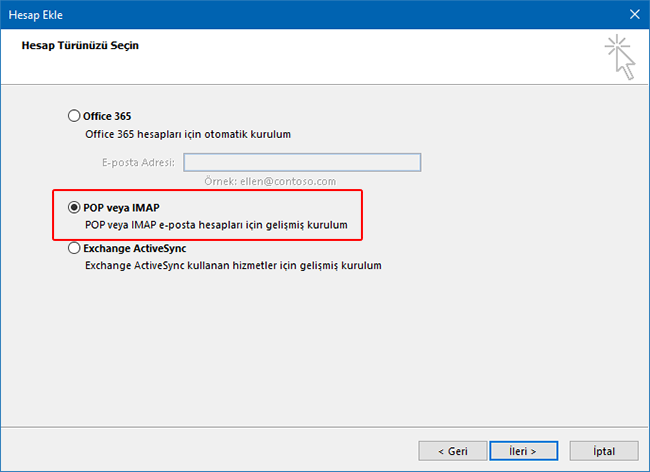
- Wählen Sie POP oder IMAP und klicken Sie auf Weiter.
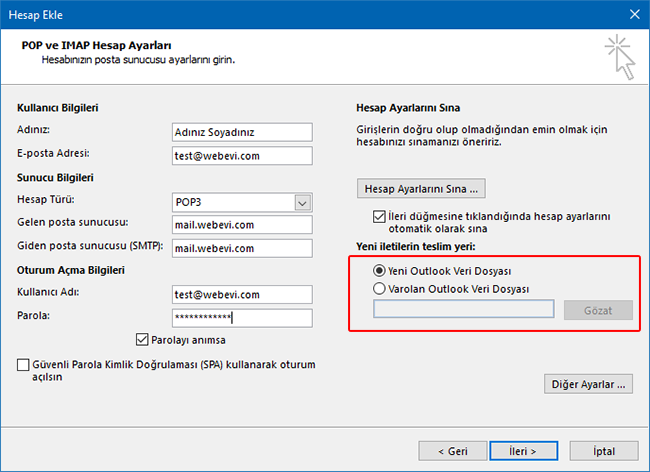
- Füllen Sie das Formular aus: Ihr Name, Ihre E-Mail-Adresse, Kontotyp IMAP (empfohlen) oder POP3, Posteingangs- und Postausgangsserver
mail.ihredomain.de, als Benutzername Ihre vollständige E-Mail-Adresse und Ihr Passwort.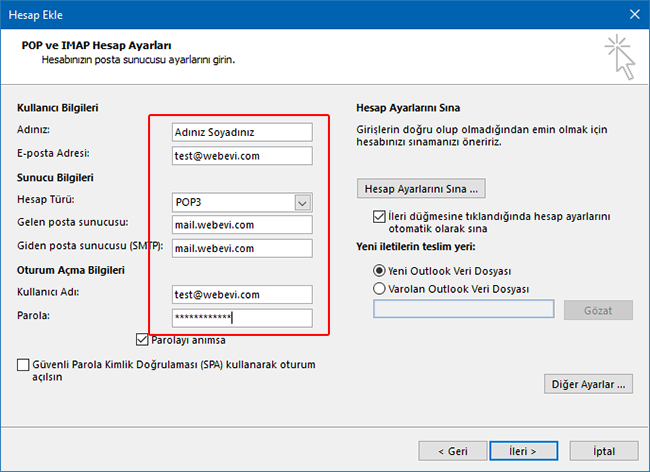
- Wenn Sie POP3 gewählt haben, legen Sie fest, ob E-Mails in einer neuen oder einer vorhandenen Outlook-Datendatei gespeichert werden.
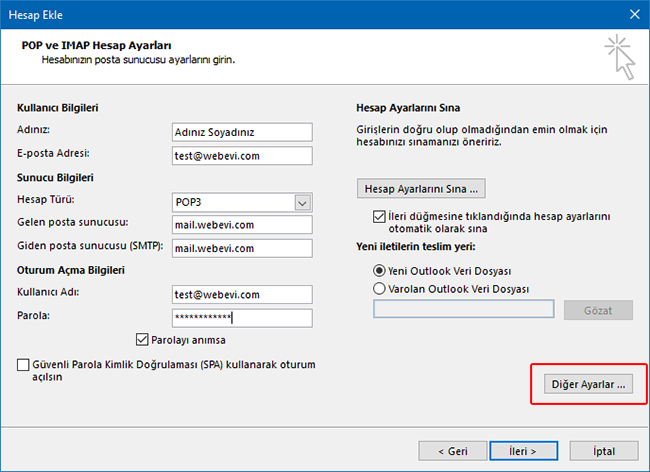
- Klicken Sie auf Weitere Einstellungen.
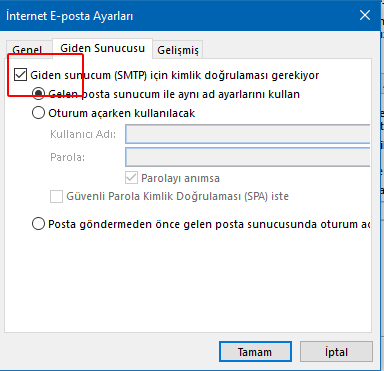
- Aktivieren Sie auf der Registerkarte Postausgangsserver die Option Der Postausgangsserver (SMTP) erfordert Authentifizierung.
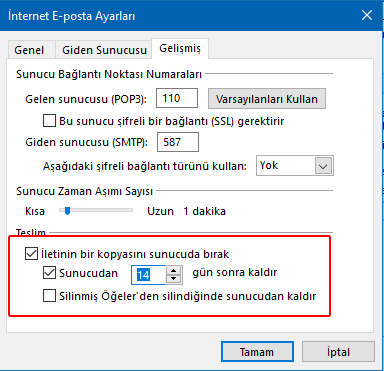
- Tragen Sie auf der Registerkarte Erweitert Ports und Verschlüsselung ein: eingehend 993 für IMAP oder 995 für POP3; ausgehend (SMTP) 465. Verschlüsselungstyp SSL/TLS.
Die Werte 110 / 587 im Bild sind ein älteres Beispiel; verwenden Sie die sicheren Werte oben. Falls 465 nicht funktioniert, versuchen Sie für ausgehende E-Mails 587 mit STARTTLS.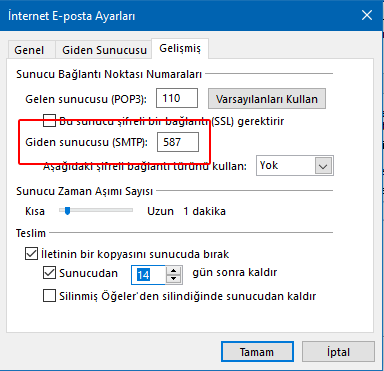
- Wenn Sie POP3 nutzen, legen Sie auf demselben Bildschirm fest, wie lange E-Mails auf dem Server bleiben.
Hinweis: Bleiben E-Mails unbegrenzt auf dem Server, kann Ihr Postfach volllaufen und eingehende E-Mails werden zurückgewiesen.
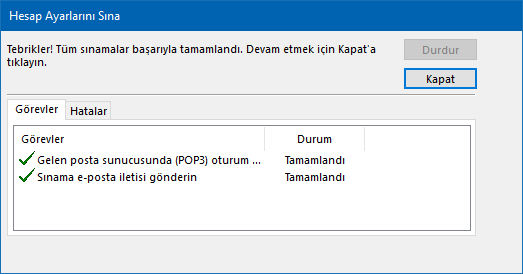
- Klicken Sie auf OK und dann auf Weiter. Outlook testet die Einstellungen; zeigen beide Aufgaben Erledigt, ist die Einrichtung abgeschlossen.
Neues Outlook (Windows 11)
- Öffnen Sie Einstellungen > Konten > E-Mail-Konten > Konto hinzufügen.
- Geben Sie Ihre E-Mail-Adresse ein, klicken Sie auf Weiter und wählen Sie IMAP als Anbieter.
- Klicken Sie auf Mehr anzeigen, tragen Sie die Serverdaten oben ein und klicken Sie auf Weiter.

Fehlerbehebung
- Ich kann empfangen, aber nicht senden
- Die Authentifizierung aus Schritt 7 muss aktiviert sein: SMTP-Authentifizierung. Falls 465 nicht funktioniert, versuchen Sie 587 mit STARTTLS.
- Outlook fragt ständig nach dem Passwort
- Prüfen Sie, ob der Benutzername Ihre vollständige E-Mail-Adresse ist; testen Sie das Passwort im Webmail.
- Zertifikatswarnung
- Prüfen Sie, ob der Servername
mail.ihredomain.delautet; bleibt die Warnung, eröffnen Sie ein Support-Ticket.
Brauchen Sie Hilfe? Eröffnen Sie ein Support-Ticket in Ihrem Kundenbereich oder rufen Sie +90 216 348 35 03 an.