Bu rehberde alan adınıza ait e-posta hesabınızı (ör. ornek@alanadiniz.com) Microsoft Outlook'a adım adım, resimlerle nasıl ekleyeceğinizi anlatıyoruz. Resimlerdeki adres ve sunucu adları örnektir; kutulara kendi bilgilerinizi yazın.
Başlamadan önce elinizin altında olsun
- E-posta adresiniz ve şifreniz
- Aşağıdaki sunucu bilgileri (alanadiniz.com yerine kendi alan adınızı yazın)
Sunucu bilgileri
| Ayar | Değer |
|---|---|
| Gelen sunucu (IMAP) | mail.alanadiniz.com, port 993, SSL/TLS |
| Giden sunucu (SMTP) | mail.alanadiniz.com, port 465, SSL/TLS |
| Kullanıcı adı | Tam e-posta adresiniz |
| Şifre | E-posta şifreniz |
Outlook 2010 – 2021 ve Microsoft 365 (klasik Outlook)
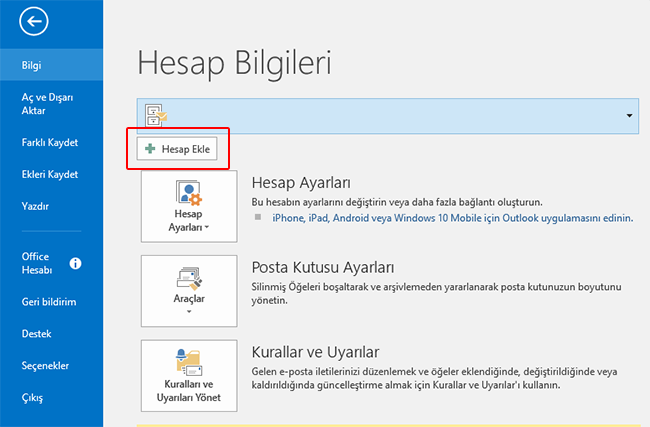
- Dosya sekmesinden Hesap Ekle düğmesine tıklayın.
- Açılan pencerede Elle kurulum veya ek sunucu türleri seçeneğini işaretleyip İleri'ye tıklayın.
Outlook 2016 ve sonrasında bu seçenek Gelişmiş seçenekler > Hesabımı el ile ayarlamama izin ver olarak görünür.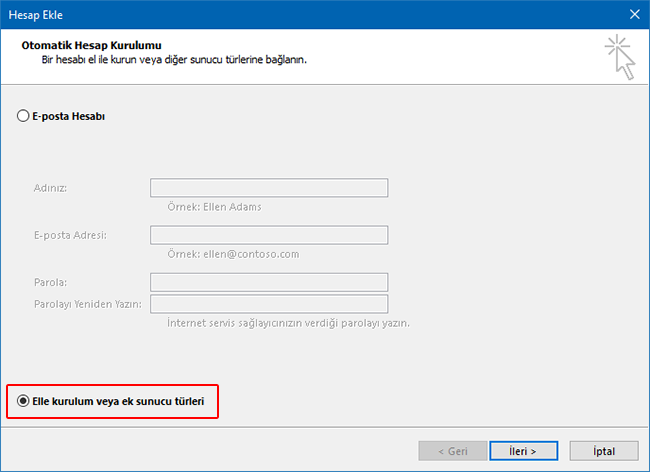
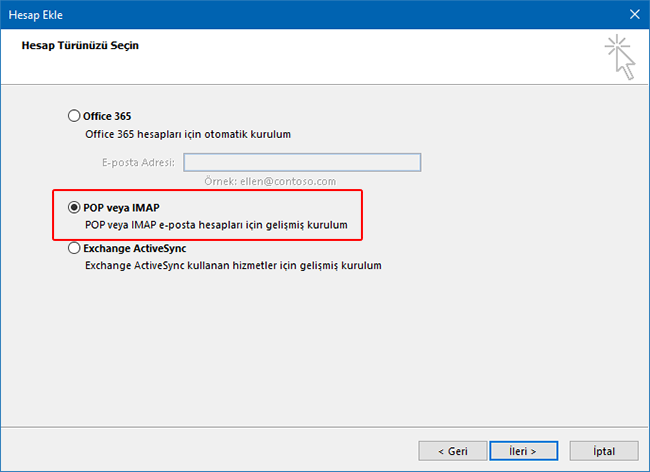
- POP veya IMAP seçeneğini işaretleyip İleri'ye tıklayın.
- Bilgileri doldurun: Adınız, e-posta adresiniz, hesap türü IMAP (önerilir) veya POP3, gelen ve giden sunucu
mail.alanadiniz.com, kullanıcı adı olarak tam e-posta adresiniz ve şifreniz.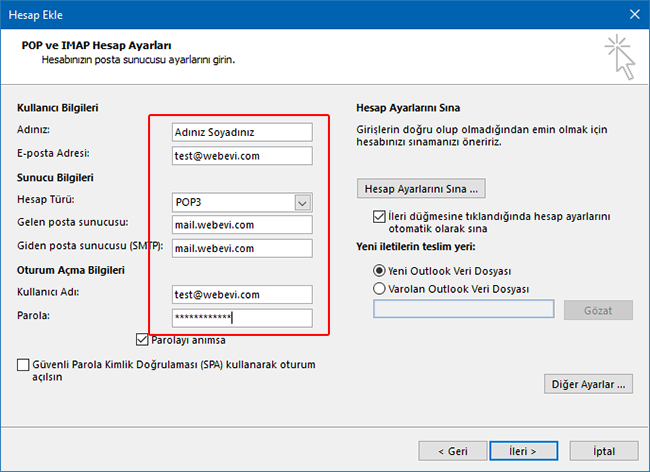
- POP3 seçtiyseniz e-postaların yeni bir Outlook veri dosyasına mı, var olan dosyaya mı kaydedileceğini seçin.
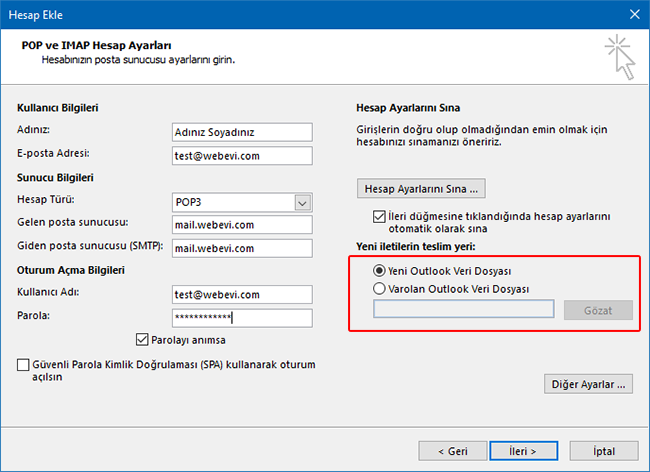
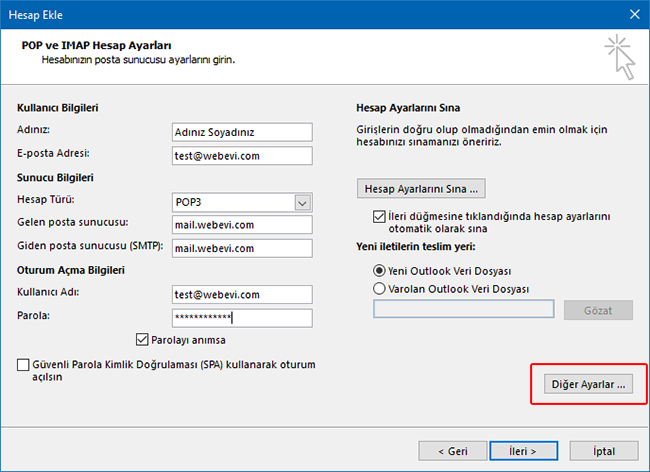
- Diğer Ayarlar düğmesine tıklayın.
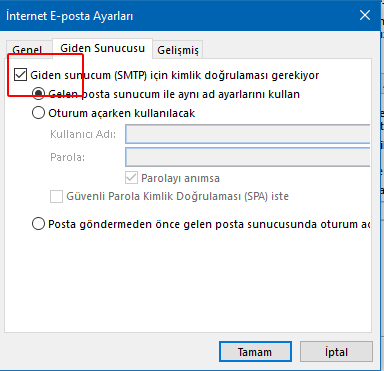
- Giden Sunucusu sekmesinde Giden sunucum (SMTP) için kimlik doğrulaması gerekiyor kutusunu işaretleyin.
- Gelişmiş sekmesinde port ve şifrelemeyi girin: IMAP için gelen 993, POP3 için 995; giden (SMTP) 465. Şifreleme türü SSL/TLS.
Resimdeki 110 / 587 değerleri eski örnektir; yukarıdaki güvenli değerleri kullanın. 465 çalışmazsa giden için 587 ve STARTTLS deneyin.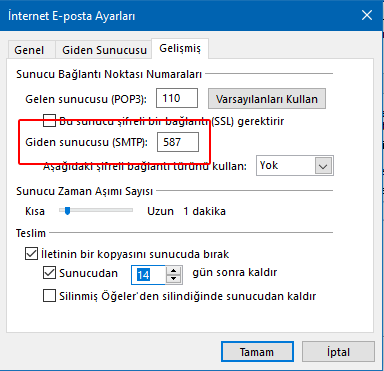
- POP3 kullanıyorsanız aynı ekranda e-postaların sunucuda ne kadar süre saklanacağını seçin.
Dikkat: E-postaları sunucuda süresiz bırakırsanız posta kutunuz dolabilir ve size gelen e-postalar geri döner.
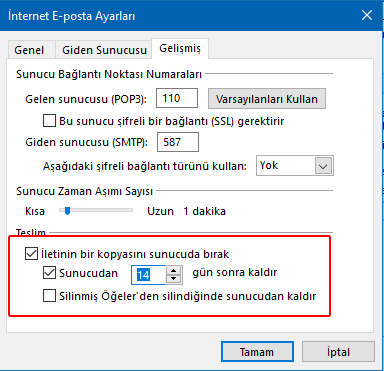
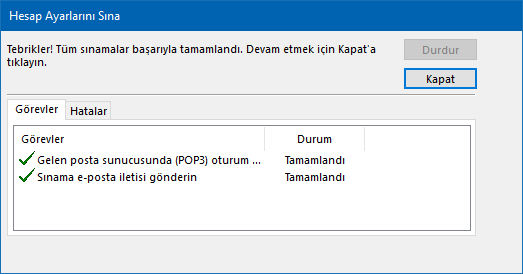
- Tamam'a, ardından İleri'ye tıklayın. Outlook ayarları sınar; iki görev de Tamamlandı görünürse kurulum bitmiştir.
Yeni Outlook (Windows 11)
- Ayarlar > Hesaplar > E-posta hesapları > Hesap ekle'ye tıklayın.
- E-posta adresinizi yazın ve Devam'a tıklayın; sağlayıcı olarak IMAP'i seçin.
- Daha fazla göster'e tıklayıp yukarıdaki sunucu bilgilerini girin ve Devam'a tıklayın.

Sorun giderme
- Gönderemiyorum, alabiliyorum
- 7. adımdaki kimlik doğrulama kutusu işaretli olmalı: SMTP Kimlik Doğrulaması. 465 çalışmazsa 587 ve STARTTLS deneyin.
- Şifre sürekli soruluyor
- Kullanıcı adının tam e-posta adresi olduğundan emin olun; şifreyi Webmail'de deneyerek doğrulayın.
- Sertifika uyarısı
- Sunucu adını
mail.alanadiniz.comolarak yazdığınızı kontrol edin; uyarı devam ederse destek talebi açın.
Yardıma mı ihtiyacınız var? Müşteri panelinizden destek talebi açın veya +90 216 348 35 03 numaralı hattı arayın.